كيف تنقل بياناتك من آيفون قديم إلى جديد بسهولة ودون فقدان الملفات؟
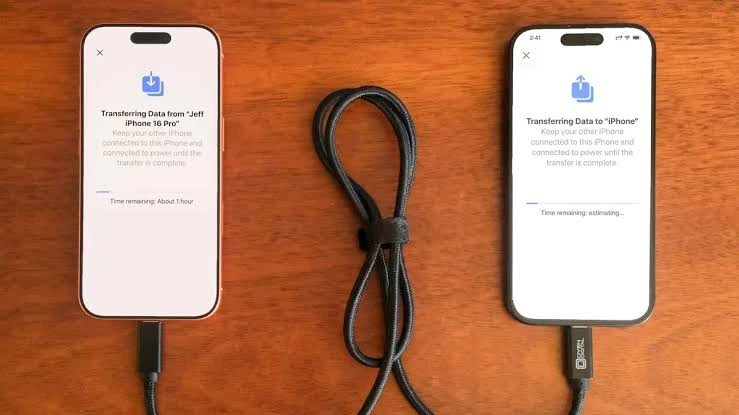

لم يعد الانتقال إلى هاتف آيفون جديد يتطلب إعادة ضبط كل شيء يدوياً أو الاستعانة بجهاز كمبيوتر لنقل الملفات، بعدما وفرت أبل ميزة Quick Start التي تتيح ترحيل معظم بيانات الهاتف القديم إلى الجهاز الجديد بطريقة مباشرة.
وتسمح هذه الخاصية بنقل مجموعة واسعة من المحتويات، من بينها جهات الاتصال والصور والرسائل وإعدادات التطبيقات، دون الحاجة إلى إنشاء نسخة احتياطية على جهاز ماك أو ويندوز أولاً.
كيف تبدأ عملية النقل؟
بعد تشغيل آيفون الجديد، يكفي وضعه بالقرب من الجهاز القديم، ثم تسجيل الدخول بحساب أبل واتباع التعليمات التي تظهر على الشاشة.
وسيظهر على الهاتف القديم رسم متحرك على شاشة الجهاز الجديد، حيث يمكن استخدام كاميرا الهاتف القديم لمسحه، وبذلك يتم الربط بين الجهازين وبدء الإعداد.
بعد ذلك، سيُطلب منك إدخال رمز الدخول المستخدم على الهاتف القديم وإعداد وسائل الحماية البيومترية مثل Face ID أو Touch ID.
وعند الوصول إلى خيار استعادة البيانات، يمكنك الاختيار بين تنزيل نسخة احتياطية محفوظة على iCloud أو نقل المحتوى مباشرة من الجهاز القديم.
ويُعتبر iCloud خياراً مناسباً لمن يريد البدء في استخدام الهاتف الجديد بسرعة، إذ يتم تنزيل البيانات الأساسية أولاً، بينما يستمر نقل باقي المحتوى في الخلفية. أما إذا كان الجهاز القديم يحتوي على عدد كبير من الصور ومقاطع الفيديو والملفات، فقد تستغرق العملية وقتاً أطول.
ماذا تفعل إذا تعطل النقل؟
قد لا تسير عملية النقل اللاسلكي دائماً بالشكل المطلوب، خصوصاً في حال ضعف اتصال Wi-Fi أو وجود كمية ضخمة من البيانات.
وفي هذه الحالة، يمكن إعادة تشغيل الجهازين ثم محاولة العملية مجدداً، كما يمكن اللجوء إلى النقل عبر الكابل باعتباره بديلاً عملياً.

وبحسب نوع الهاتف، يمكن استخدام كابل USB-C أو Lightning لربط الجهازين مباشرة. لكن سرعة النقل ستعتمد أيضاً على نوع الكابل والمنافذ الموجودة في الهاتفين.
وتدعم طرازات iPhone 15 Pro والأحدث من فئة Pro نقل البيانات عبر USB 3 بسرعات تصل إلى 10 غيغابت في الثانية، بينما تعتمد بعض الطرازات الأساسية على USB 2، ما يجعل اختيار الكابل المناسب مهماً عند التعامل مع أحجام كبيرة من الملفات.
ومن المشكلات التي قد تظهر أيضاً عدم توفر مساحة تخزين كافية على الهاتف الجديد، خصوصاً عند الانتقال من جهاز بسعة أكبر إلى آخر بسعة أقل. وفي هذه الحالة، يستحسن مراجعة الملفات الكبيرة على الهاتف القديم وتحرير مساحة قبل إعادة المحاولة.
كما يُنصح بالتأكد من تحديث الجهازين إلى أحدث إصدار متوافق من نظام iOS، لتجنب مشاكل التوافق أثناء الإعداد.
ماذا لو لم يعد الهاتف القديم متوفراً؟
إذا تم تسليم الهاتف السابق ضمن برنامج للاستبدال قبل إعداد الجهاز الجديد، يمكن استعادة البيانات بشرط وجود نسخة احتياطية سابقة على iCloud.
وبمجرد تشغيل الهاتف الجديد وتسجيل الدخول بحساب أبل، سيظهر خيار استعادة البيانات من النسخة الاحتياطية، ما يسمح باسترجاع المحتوى دون الحاجة إلى وجود الهاتف القديم.
إمكانية استخدام ماك أو ويندوز
يبقى نقل البيانات عبر الكمبيوتر خياراً متاحاً أيضاً. ففي أجهزة ماك، يمكن توصيل الهاتف القديم وفتح Finder ثم إنشاء نسخة احتياطية من خلال خيار Back Up Now.
أما على أجهزة ويندوز، فيمكن استخدام تطبيق Apple Devices، وبعد إنشاء النسخة الاحتياطية وتوصيل الآيفون الجديد، يمكن اختيار Restore Backup لاستعادة البيانات.
وبهذه الطرق، يمكن الانتقال إلى آيفون جديد مع الاحتفاظ بمعظم البيانات والإعدادات، سواء عبر النقل المباشر بين الجهازين أو باستخدام iCloud أو الكمبيوتر.